


Info HP
Mengenal Fitur "Secure Folder" di HP Samsung Galaxy A54, Apa Fungsinya?
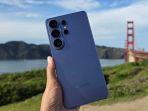
HP Samsung Galaxy A54 memiliki fitur khusus untuk mengamankan foto, video, dokumen, hingga aplikasi penting nan rahasia dengan autentikasi biometrik.
:quality(30):format(webp):focal(0.5x0.5:0.5x0.5)/papuabarat/foto/bank/originals/Ilustrasi-Samsung-A54-5G.jpg) lihat foto
lihat foto
TRIBUNPAPUABARAT.COM - HP Samsung Galaxy A54 memiliki fitur khusus untuk mengamankan foto, video, dokumen, hingga aplikasi penting nan rahasia dengan autentikasi biometrik.
Samsung Galaxy A54 5G di kelas menengah (mid-range) ini dibekali fitur bernama "Secure Folder" alias Folder Aman.
Pengguna Samsung Galaxy A54 5G bisa menyimpan data dengan kata sandi (password) atau sidik jari (fingerprint).
Baca juga: Harga HP Samsung Terbaru dan Terlengkap Juli 2023: Galaxy S22 Series Mulai Rp 9 Jutaan!
Fitur Secure Folder ini merupakan ruang aman yang dilindungi oleh platform keamanan Samsung Knox.
Dengan fitur ini, foto, video, dokumen, aplikasi rahasia tidak akan bisa diintip oleh orang lain, meski HP pengguna sudah tidak terkunci.
Cara mengamankan file rahasia dengan Secure Folder di Galaxy A54
Berikut cara membuat Secure Folder di HP Samsung Galaxy A54 5G untuk mengamankan data penting/rahasia.

- Buka menu "Settings/Pengaturan".
- Pilih menu "Security and privacy".
- Pilih "Secure Folder".
- Bila tak menemukannya, Anda juga bisa melakukan pencarian langsung pada kolom pencarian "Settings".
- Klik "Continue/Lanjutkan".
- Tunggu proses pembuatan Secure Folder selesai.
- Atur metode keamanan yang akan digunakan. Opsi keamanan yang dipilih bisa menggunakan PIN, kata sandi, pola, sidik jari.
- Ikuti petunjuk yang tertera hingga pilihan Anda terkonfirmasi.
Selanjutnya, pengguna tinggal membuka aplikasi utama di ponsel. Cari folder "Secure Folder" di antara deretan aplikasi yang ada.
Ketika diklik, pengguna harus memasukkan metode keamanan yang tadi sudah dipilih untuk membuka Secure Folder.
Baca juga: Samsung Galaxy S23 FE Dikonfirmasi Pakai Chipset Exynos 2200 hingga OS Android 13
Saat pertama dibuat, ada beberapa aplikasi yang secara otomatis akan dimasukkan ke Folder Aman.
Mayoritas merupakan aplikasi bawaan Samsung seperti Notes, Galeri, dan sebagainya.
Cara menambahkan foto/video/aplikasi ke Secure Folder
Nah, Folder Aman itu masih kosong ketika dibuat. Pengguna perlu memindahkan foto, video, dokumen, aplikasi penting/rahasia yang ingin diamankan secara mandiri.
Berikut cara menambahkan foto, video, aplikasi rahasia ke Secure Folder supaya anti-intip.

- Pilih file yang akan dipindahkan ke Secure Folder. Misalnya foto atau video di Galeri
- Klik ikon tiga titik pada file terkait
- Pilih opsi "Move to Secure Folder" (Pindahkan ke Folder Aman)
- Dengan begitu foto/video tersebut akan otomatis dipindahkan ke "Secure Folder", dan hilang dari Galeri ponsel.
- Untuk menambahkan aplikasi ke "Secure Folder", klik ikon "+" di "Secure Folder".
- Kemudian pilih aplikasi yang ingin diamankan.
Baca juga: Harga Resmi HP Samsung Terbaru Bulan Juli 2023, Galaxy A hingga Z Series Mulai 1 Jutaan
Pengguna bisa dengan mudah mengeluarkan file atau aplikasi keluar dari Secure Folder.








:format(webp):focal(0.5x0.5:0.5x0.5)/papuabarat/foto/bank/originals/zodiak-libra-3.jpg)
:format(webp):focal(0.5x0.5:0.5x0.5)/papuabarat/foto/bank/originals/zodiak-wanita-dari-belakang.jpg)
:format(webp):focal(0.5x0.5:0.5x0.5)/papuabarat/foto/bank/originals/Zodiak-wanita-merenung.jpg)
:format(webp):focal(0.5x0.5:0.5x0.5)/papuabarat/foto/bank/originals/Ramalan-Zodiak.jpg)
:format(webp):focal(0.5x0.5:0.5x0.5)/papuabarat/foto/bank/originals/Ramalan-zodiak-d.jpg)